

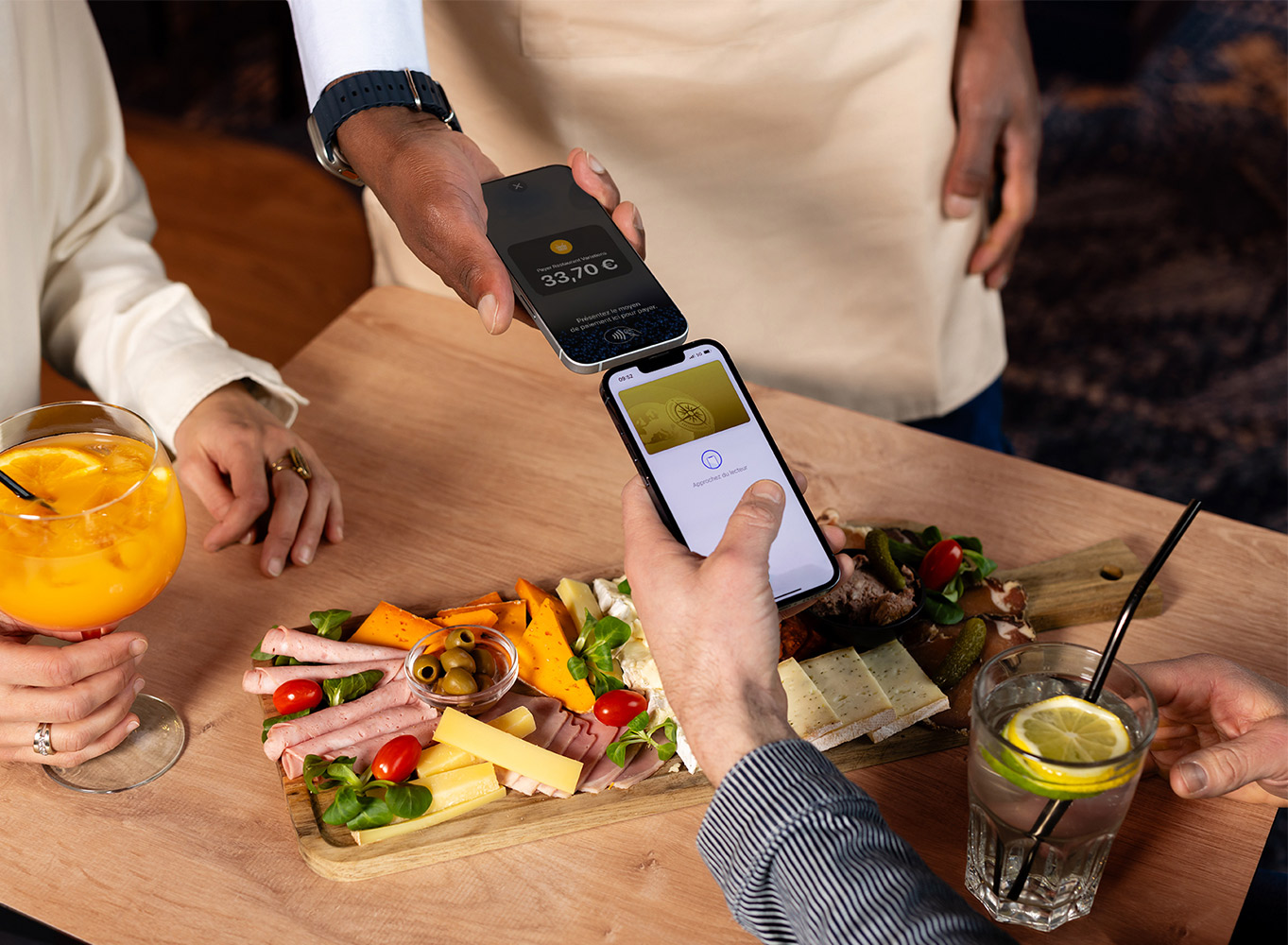
Menez vos affaires sur de nouveaux terrains
Avec Tap to Pay sur iPhone, vous pouvez accepter tous les types de paiements en personne et sans contact directement sur votre iPhone et ainsi mener vos activités où et comme bon vous semble. Élargissez votre clientèle en bénéficiant d’un processus de règlement simplifié, acceptez des paiements en tout lieu et profitez de nouvelles possibilités, comme la réduction des files d’attente. Il ne vous faut que votre iPhone et l’app Monetico Tap to Pay. Aucun matériel supplémentaire n’est requis.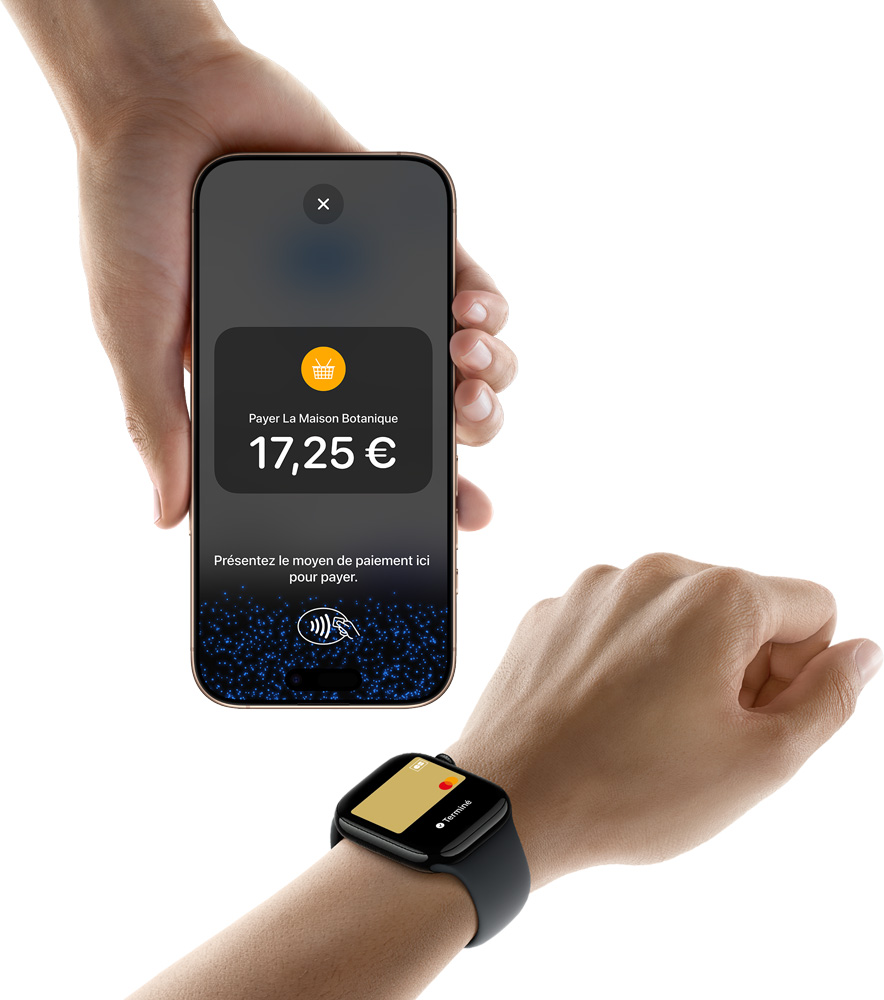
Facile à adopter
Que vous lanciez tout juste votre activité ou cherchiez à vous développer, Tap to Pay sur iPhone vous permet d’accepter tous les types de paiements en personne et sans contact directement sur votre iPhone. Vous n’avez pas besoin d’investir dans des TPE et donc, pas besoin de les gérer. Il ne vous faut que votre iPhone et l’app Monetico Tap to Pay.
Confidentialité et sécurité de l'iPhone intégrées
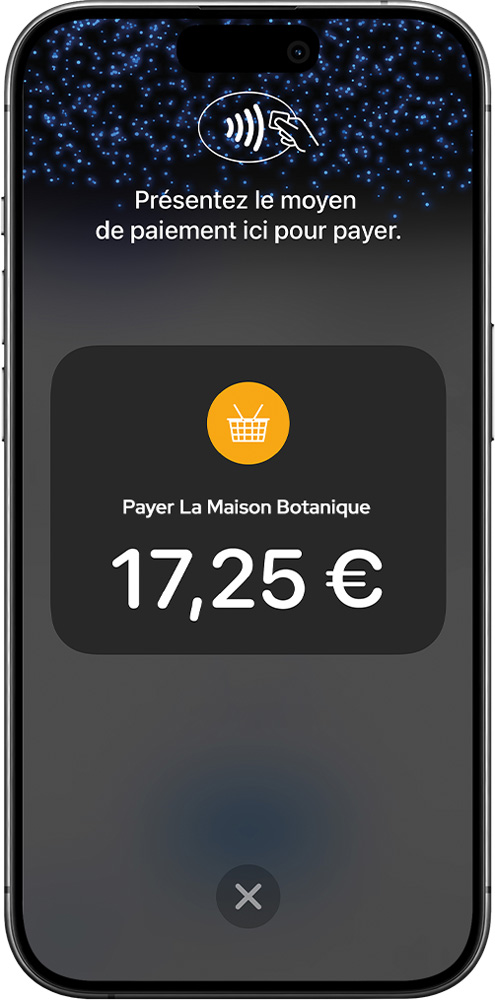
Tap to Pay sur iPhone exploite les fonctionnalités de sécurité et de confidentialité intégrées à l’iPhone pour protéger les données de votre entreprise et de votre clientèle. Lors du traitement des paiements, le code et les numéros de carte bancaire ne sont jamais sauvegardés sur l’iPhone ou sur les serveurs Apple. Commerces et clientèle ont ainsi l’assurance que leurs données restent privées.
Code PIN toujours protégé
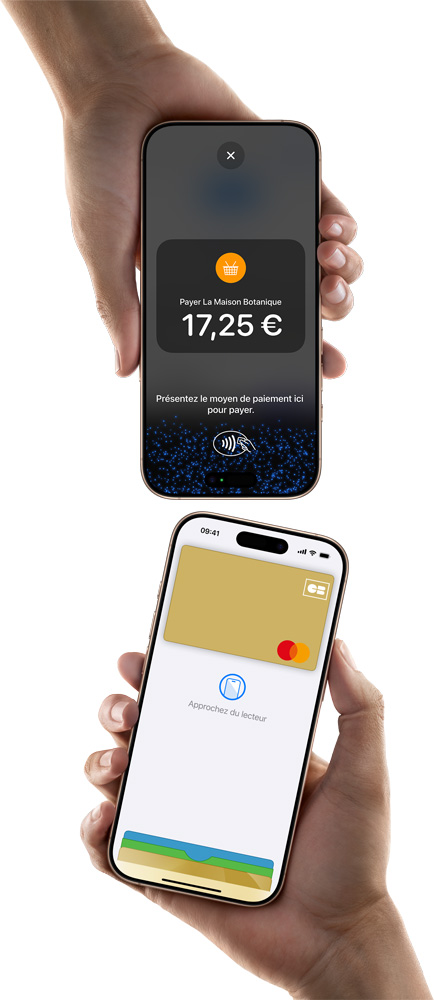
Lors de l’utilisation de Tap to Pay sur iPhone, les transactions qui nécessitent la saisie du code confidentiel déclenchent automatiquement l’affichage d’un écran pour composer le code. À son affichage, Tap to Pay sur iPhone empêche les apps actives en arrière plan d’accéder aux capteurs susceptibles de révéler une partie de ce code. Quand un paiement est traité, Tap to Pay sur iPhone empêche toutes les fonctionnalités d’enregistrement de photos, de vidéos et de captures d’écran de récupérer le numéro et le code de carte bancaire du client ou de la cliente.
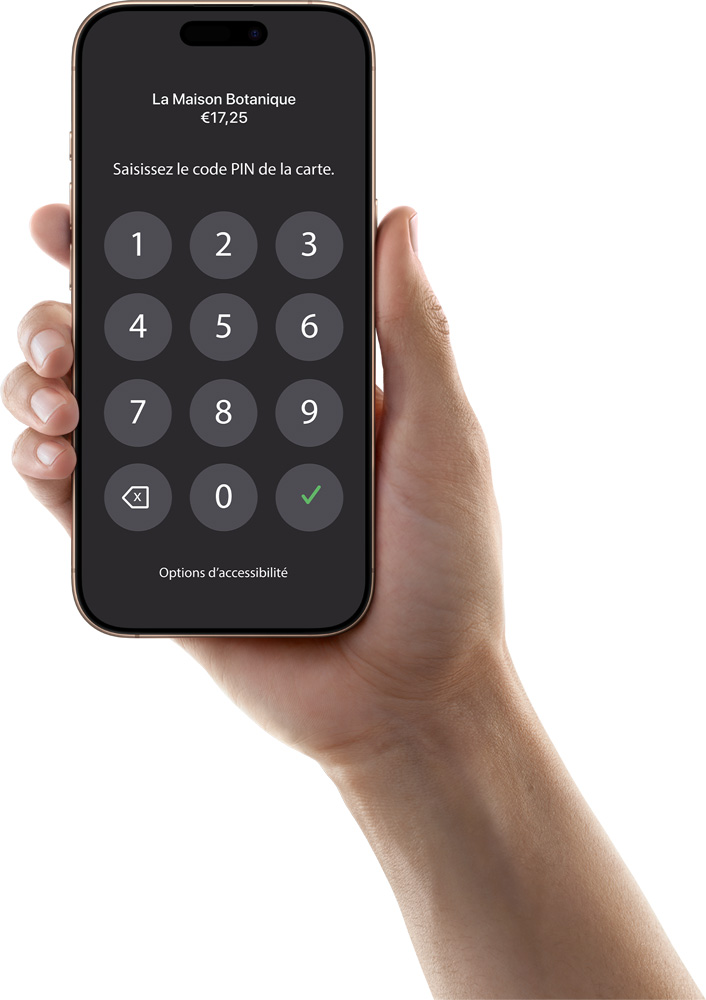
Fonctionnalités d’accessibilité intégrées
Tap to Pay sur iPhone intègre les options d’accessibilité pour permettre aux personnes ayant besoin d’une assistance visuelle ou autre de saisir leur code de carte bancaire en toute sécurité. Des indications sonores les aident à tracer leur code sur l’écran ou à toucher ce dernier pour indiquer chaque chiffre : toucher une fois pour le chiffre 1 , deux fois pour le chiffre 2 , etc. Pour valider, il suffit ensuite de balayer vers la droite avec deux doigts.

Les fonctionnalités essentielles de l'application Monetico Tap to Pay
- Envoi du reçu électronique porteur par e-mail ou SMS.
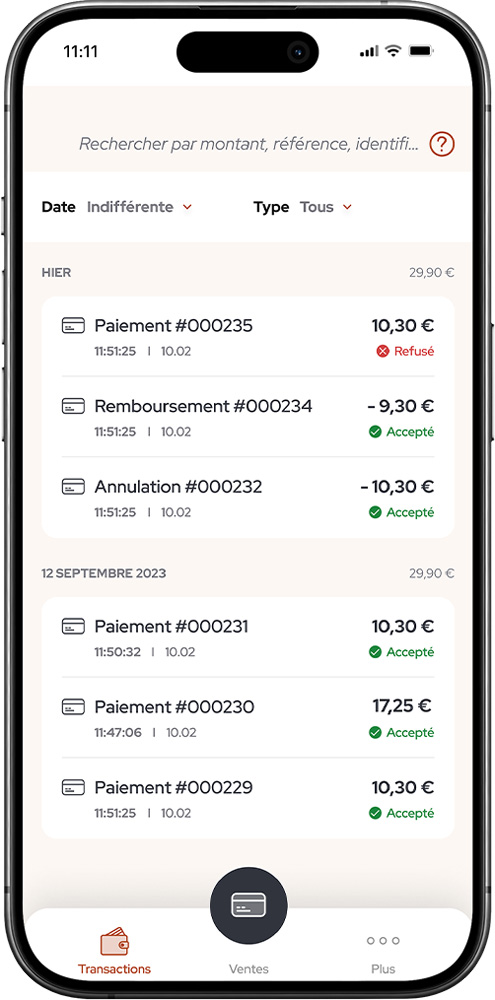
- Accès au suivi des transactions.
- Annulation d'un paiement.
- Remboursement d'un paiement.
- Accès à l'historique et au suivi des transactions (Recherche/visualisation).
- Accès au portail Monetico Commerçant
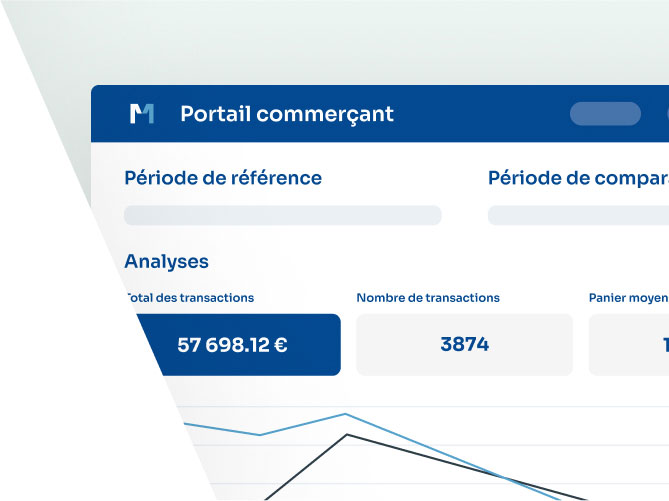
Quelques étapes et c’est parti

Prenez rendez-vous avec votre chargé d’affaires

Téléchargez l'app Monetico Tap to Pay



Saisissez les informations de connexion reçues

Acceptez les paiements sans contact, directement sur votre Iphone
Comment ça marche ?

Ouvrez l'app Monetico Tap to Pay sur votre iPhone et saisissez le montant de l'achat
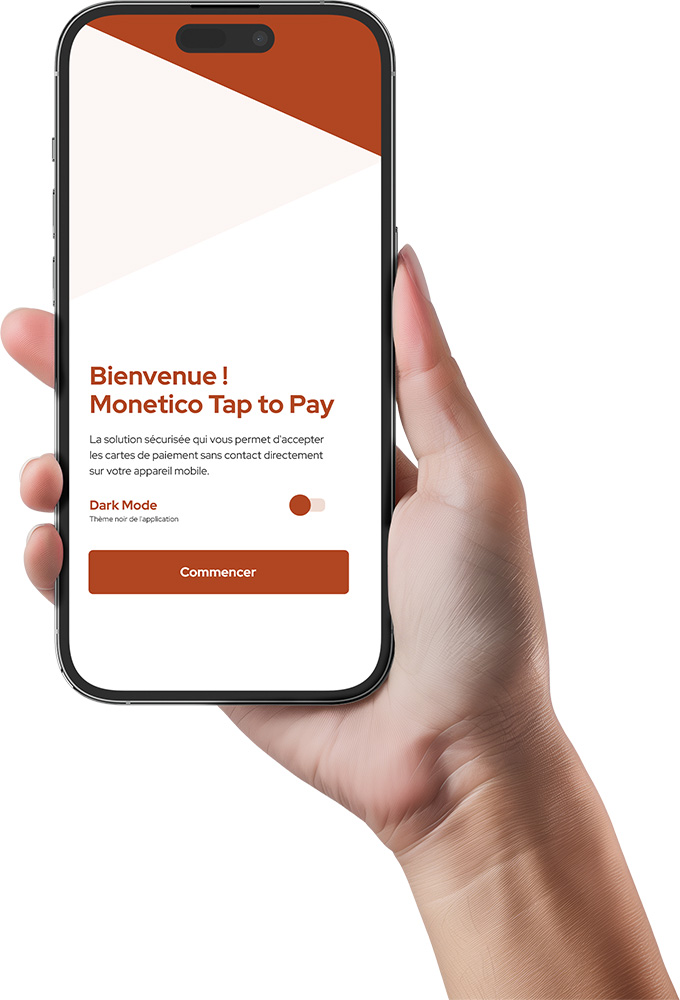
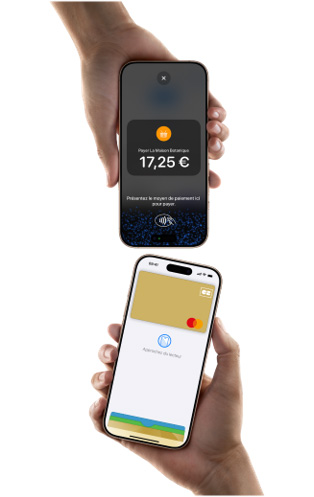
Présentez votre iPhone à la personne qui souhaite régler
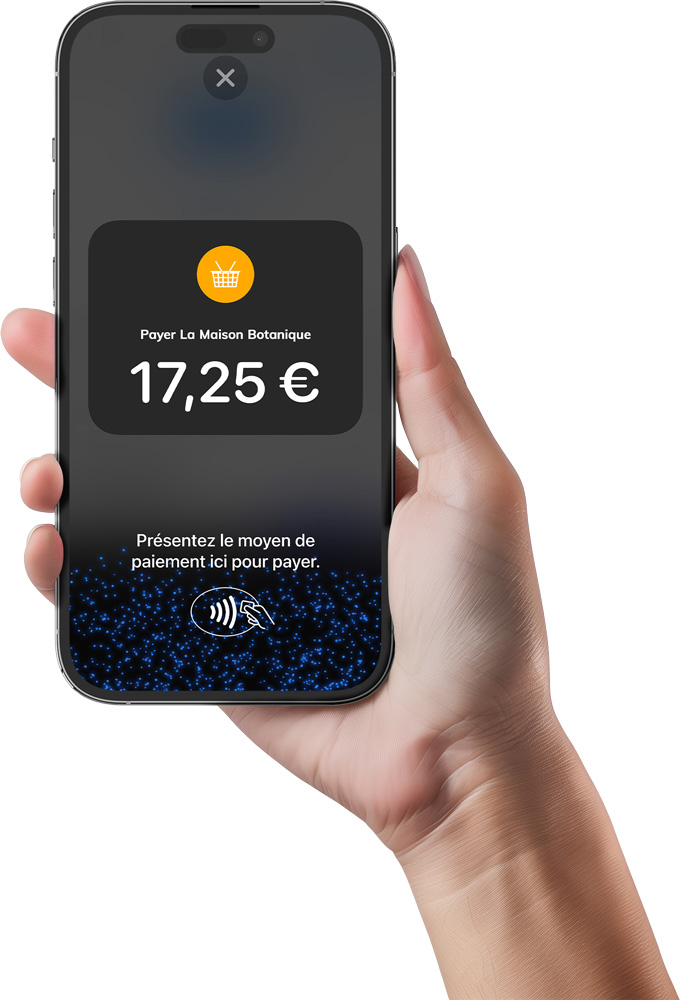
Votre client ou cliente tient sa carte horizontalement ou son appareil au-dessus du symbole sans contact qui s’affiche sur la partie supérieure de votre iPhone pendant quelques secondes
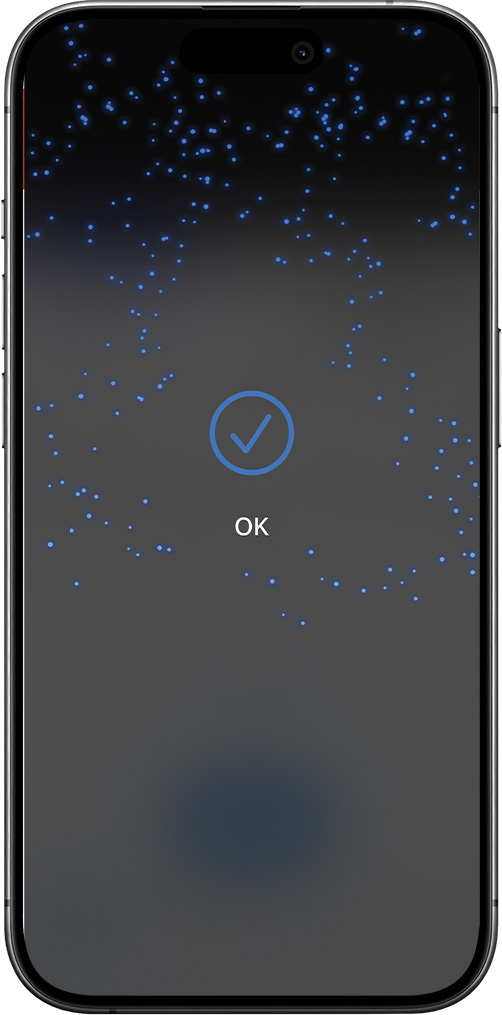
Une fois la carte lue et la transaction lancée, une coche accompagnée de la mention OK s’affiche à l’écran
Prérequis
L’utilisation à l’application Monetico Tap to Pay est réservé aux utilisateurs ayant souscrit un contrat d’abonnement auprès de la banque Crédit Mutuel ou CIC.
L’application Monetico Tap to Pay est disponible pour les commerçants équipés d'un iPhone X avec la dernière version d'iOS.
FAQ
Comment les paiements sont-ils traités avec Tap to Pay sur iPhone ?
Tout paiement que vous acceptez avec Tap to Pay sur iPhone sera traité par Euro Information, notre filiale technologique, puis déposé sur votre compte bancaire.
Comment utiliser les options d’accessibilité pour la saisie du code PIN dans Tap to Pay sur iPhone
Depuis l’écran de saisie du code PIN, touchez Options d’accessibilité afin d’activer le mode d’accessibilité pour la saisie du code.
Lorsque le mode d’accessibilité est activé, l’appareil lit à voix haute ce qui suit : « Saisie du code PIN accessible, touchez deux fois avec deux doigts pour entendre les instructions ». Les instructions sont les suivantes :
- Pour saisir votre code PIN, dessinez chaque chiffre sur l’écran (fonctionnalité prise en charge sous iOS 17.0 et versions ultérieures) ou touchez l’écran pour renseigner chaque chiffre.
- Les utilisateurs doivent faire une pause entre chaque chiffre saisi par toucher ou par dessin.
- L’appareil émet un son pour confirmer la saisie de chaque chiffre. Vous pouvez utiliser les boutons latéraux de votre iPhone pour régler le volume en fonction des besoins.
- Touchez une fois pour 1, deux fois pour 2, etc.
- Touchez dix fois pour 0.
- Pour soumettre un code PIN, effectuez un balayage vers la droite avec deux doigts.
- Pour supprimer un chiffre, effectuez un balayage vers la gauche avec deux doigts.
- Touchez deux fois avec deux doigts pour réécouter les instructions.
Pour désactiver le mode d’accessibilité, touchez Désactiver les options d’accessibilité.
Important : L’interface de saisie du code PIN expire après cinq minutes d’inactivité. Le mode d’accessibilité se désactive automatiquement au moment où vous quittez l’interface Tap to Pay sur iPhone ou lorsque la session expire.
Comment puis‑je assurer la sécurité de mon appareil lorsqu’un client saisit son code PIN ?
Vous pouvez activer le réglage Écran verrouillé Tap to Pay sur iPhone pour votre app de paiement afin de verrouiller l’écran de votre appareil pendant la saisie du code PIN. Une fois que le client a saisi son code PIN ou qu’il a annulé la saisie, déverrouillez l’appareil pour poursuivre la transaction.
Sur votre iPhone, accédez à Réglages > Monetico Tap to Pay, puis activez Écran verrouillé Tap to Pay sur iPhone.
L’utilisation de Tap to Pay sur iPhone affectera‑t‑elle l’autonomie de la batterie de mon appareil ?
Non. Tap to Pay sur iPhone n’aura pas d’incidence notable sur l’autonomie de la batterie.
Faut-il être connecté à Internet pour utiliser Tap to Pay sur iPhone ?
Oui. Assurez-vous que les données mobiles sont bien activées et que votre appareil dispose d’une couverture réseau suffisante si vous n’avez pas de connexion Wi-Fi.
Comment puis‑je savoir si la carte de paiement du client est sans contact ?
Un indicateur sans contact EMV® apparaît au recto ou au verso des cartes sans contact..
Lorsqu’un client touche l’iPhone avec sa carte, l’interface affiche le message d’erreur « Essayez une autre carte » ou « Impossible de lire la carte ». Qu’est-ce que cela signifie ?
Cela signifie que le client utilise une carte sans contact qui n’est pas prise en charge par votre fournisseur de services de paiement. Par exemple, un client international peut posséder une carte qui n’est pas largement acceptée en dehors de sa région.
Que se passe t il si une carte de paiement sans contact n’est pas lue ?
Les performances des cartes sans contact peuvent varier en fonction de la conception de la carte, et dépendront notamment du matériau de fabrication et de l’emplacement de l’antenne. Par conséquent, certaines cartes se connectent plus facilement que d’autres.
Procédez comme suit pour faciliter la lecture de la carte :
Tout d’abord, demandez au client de tenir sa carte de paiement sans contact directement sur l’appareil pendant plusieurs secondes, avec la puce sur le côté gauche et le côté le plus long de la carte alignée avec le bord de la zone indiquée.
Si la carte n’est toujours pas lue, demandez au client de faire glisser la carte pour centrer la puce directement sur l’encoche de l’appareil.
Si la carte sans contact n’est toujours pas lue et que l’interface n’affiche aucun message, il se peut que l’antenne de la carte soit endommagée ou que la carte ne fonctionne pas pour les paiements sans contact.
Lors de l’utilisation de Tap to Pay sur iPhone, un message d’alerte iOS indique que la configuration de l’application Monetico Tap to Pay est impossible et conseille de supprimer une ou plusieurs cartes de Cartes, puis de réessayer. Qu’est-ce que cela signifie ?
Cette erreur survient lors de la configuration d’un nouvel appareil qui ne dispose pas d’un espace suffisant pour charger l’application Monetico Tap to Pay sur iPhone. Le manque d’espace peut être dû au trop grand nombre de cartes de paiement configurées dans l’app Cartes d’Apple.
Essayez de supprimer une ou plusieurs cartes de Cartes d’Apple, puis réessayez d’utiliser l’application Monetico Tap to Pay sur iPhone.